子どもが2歳頃から始めた、こどもちゃれんじ!
今ではデジタルワークでの学習も増えて、タブレットを使う機会も増えてきました。
こどもちゃれんじのチャレンジパッドは、高価だし、以前まではAndroidタブレットとして使うことはできない認識だったため、今までは購入はせずに手持ちのAmazonタブレットでデジタルコンテンツをさせてきました。
Amazonタブレットだと、親のアカウントになるのでPINコードを毎回入力したり、
そもそも利用可能端末でないため、ワークでタッチ反応が悪かったりと悩みはありましたが、2年ほど使用していました!
進研ゼミになるとタブレットが無料になるような文面を見て、進研ゼミを続けるかどうかは悩んでいましたが少なくともチャレンジパッドの購入は控えていました。
こどもちゃれんじ チャレンジパッド第6世代
第6世代のチャレンジパッドだとAndroidタブレットとしても使うことができるし、24か月以上連続受講で19,800円が0円になるということで、この度頼んでみました♪
Youtube Kidsや他の習い事でもタブレットを使いたかったので、ちょうどよかったです!
もちろん、小学生以上の進研ゼミでも使用可能だそうです!
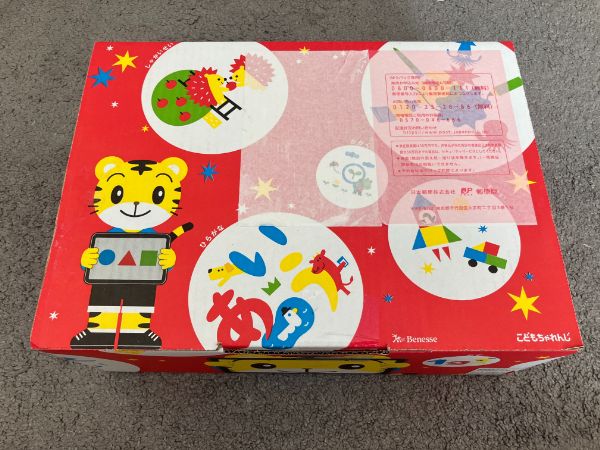
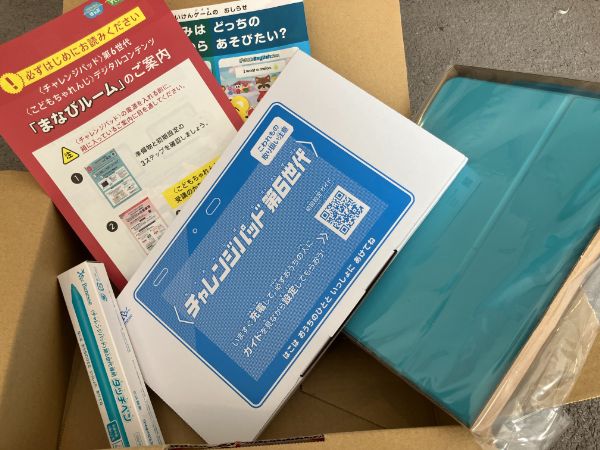
中身はチャレンジパッドとカバー、タッチペン、TypeCの充電ケーブルも入っています!
TypeCの充電ケーブルはチャレンジパッドと同じ箱に入っていました
見つけにくいので注意!
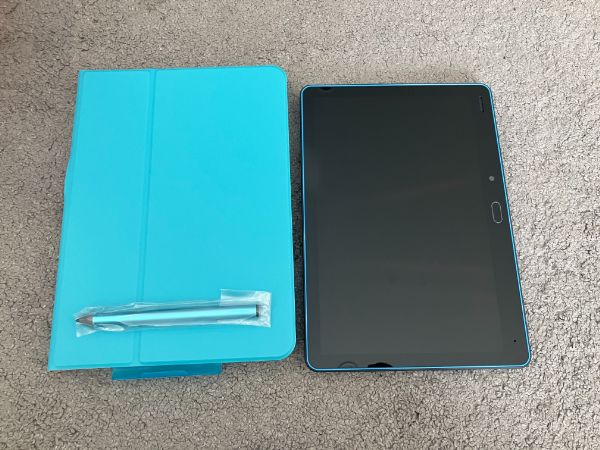
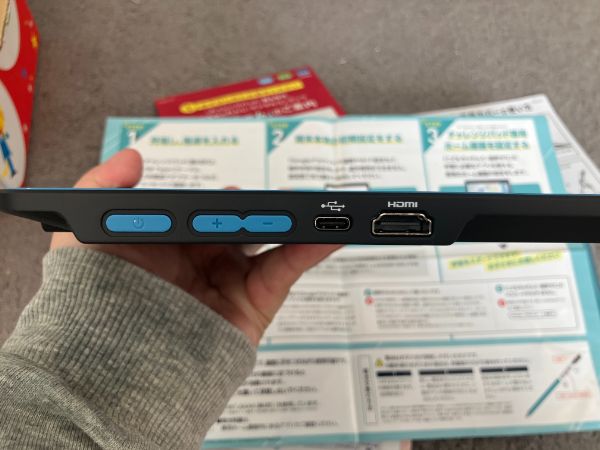
チャレンジパッドにHDMI端子が付いているので、パソコンやテレビにつなぐこともできます!
ここからは初期設定を行っていきます。
少し手間取った部分もあったので、合わせて紹介していきます。
もくじから「使用する際の注意事項」だけでも見ておくと安心です!
初期設定
初期設定の前に準備
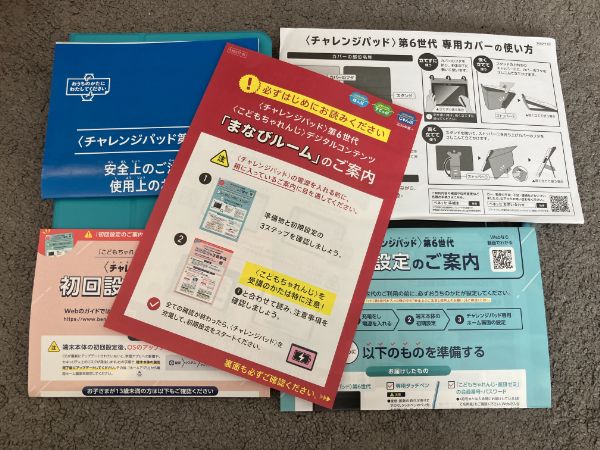
まずはこちらのプリントに従って準備物を用意します
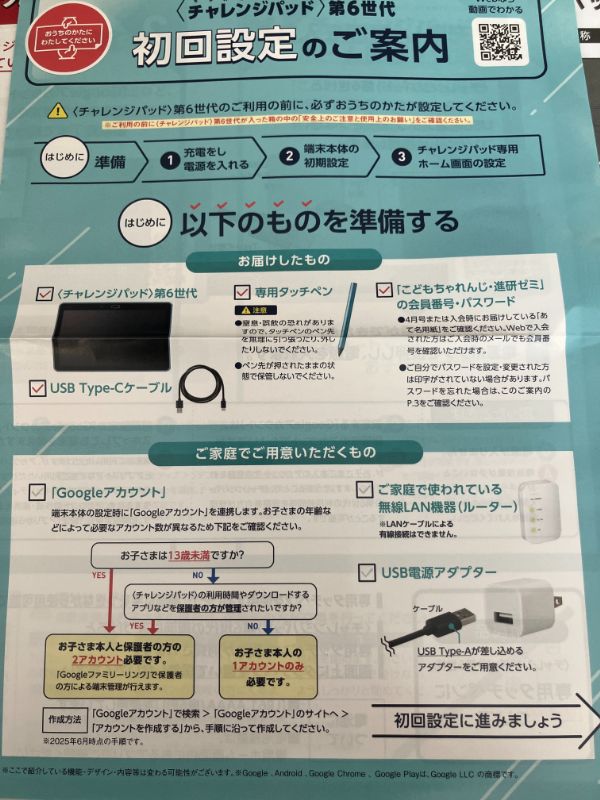
まずは届いたものがあるかを確認します
- チャレンジパッド 第6世代
- カバー
- タッチペン(電池入り)
- USB TypeC ケーブル
あとはご自宅のもので用意するもの
- 無線LAN(スマホのテザリングでもOK)
- Googleアカウント
- USB電源アダプター
- こどもちゃれんじの会員番号、パスワード
特にGoogleアカウントは13歳未満だと子ども用、保護者の2アカウント必要になるので注意です
Googleアカウント作成時の注意
Googleで同じ電話番号で複数アカウントを作成していると、
「この電話番号は、すでに何度も使用されています」
と作成できないケースがあるようです。
その場合は少し複雑になってしまいますが、「Googleファミリーリンク」というアプリをスマホにインストールしてから「子ども用アカウントを作成」で作成してみてください。
ここまで準備が終わったらチャレンジパッドの設定を始めます!
水色のプリントの裏面の指示に従って、チャレンジパッドの設定を行います。
QRコードもプリントに記載があるので、そちらを見ると分かりやすいです。
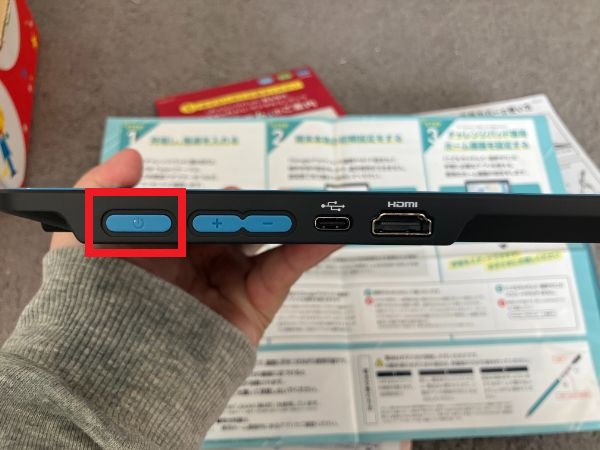
STEP1.充電をして電源を入れる
Type-Cケーブルを利用して、チャレンジパッドを充電し、電源を入れます
STEP2.端末本体の初期設定
「Googleアカウント」の連携や、Wi-fiの設定を行います。
プリントのQRコードにもある、BenesseのWebガイドに動画付きで見れるので、分かりやすいです!
こちらの設定が終わったらOSのアップデートを行います
STEP3.チャレンジパッドのホーム画面を設定
プリントのQRコードにもある、BenesseのWebガイドに動画付きで見れるので、分かりやすいです!
使用する際の注意事項
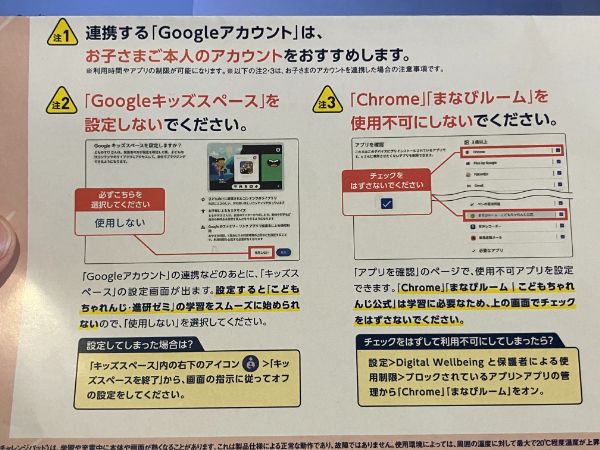
Googleアカウントはお子様用がおすすめ
保護者用のアカウントを使用すると、Googleに保存している個人情報やクレジットカード情報などを意図せず共有してしまう可能性もあるので、事故を防ぐためにもお子様用のアカウントがおすすめです。
13歳以下だと使用制限の設定もできるので、子どもの安全のためにも大事ですね!
Googleキッズスペースを設定しないこと
私が設定したときには出てこなかったのですが、「Googleキッズスペース」を使用すると、こどもちゃれんじの学習が始められないので、「使用しない」で進めましょう。
設定してしまった場合は、右下アイコンより「キッズスペースを終了」して、オフの設定をします。
「アプリを確認」で「Chrome」「まなびルーム」のチェックを外さない
「Chrome」「まなびルーム」はこどもちゃれんじの学習で必須なため、チェックを外さないようにしましょう。
チェックを外してしまった場合は、「設定」→「Digital Wellbeingと保護者による使用制限」→「ブロックされているアプリ」→「アプリの管理」でチェックを付けることができます
ホーム画面の戻り方
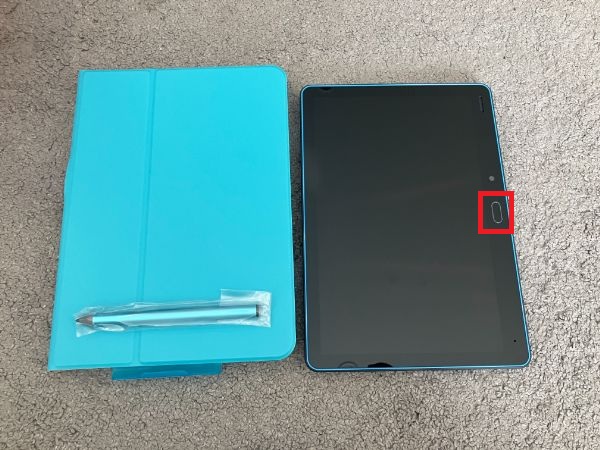
アプリを起動していてホーム画面に戻れない場合、ホームボタンを押したら戻ることができます。
文章で見ると当たり前のことなのですが、ホームボタンがあることに気づかずホーム画面に戻るのに時間がかかってしまいました…。
下の画像の赤枠にホームボタンがありますので、そちらを押すとホーム画面に戻ることができます。
ホーム画面の設定について
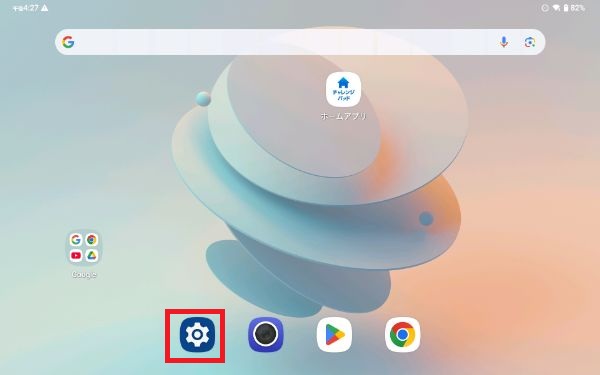
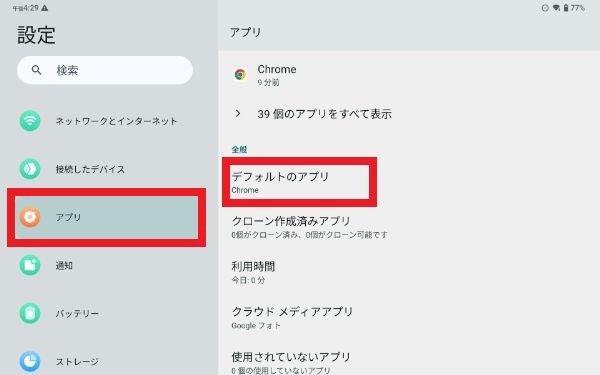
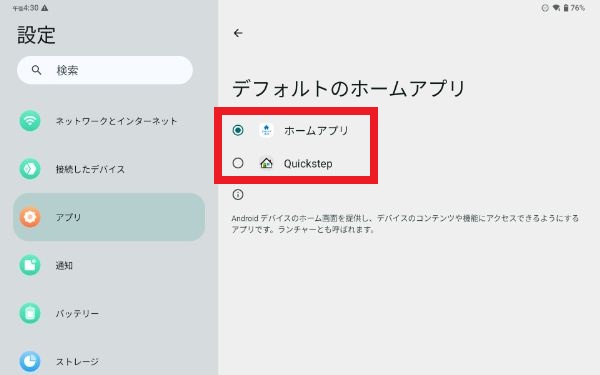
通常のAndroidのホーム画面に戻りたい場合は、「設定」→「アプリ」→「デフォルトのアプリ」→「デフォルトのホームアプリ」→「Quickstep」で戻れます。
逆にチャレンジパッドのホーム画面に戻りたい場合は、「デフォルトのホームアプリ」→「ホームアプリ」で設定できます。
カメラ、マイクの設定
デジタルワーク内でカメラ、マイクを使用する場面がでてくることがあります。
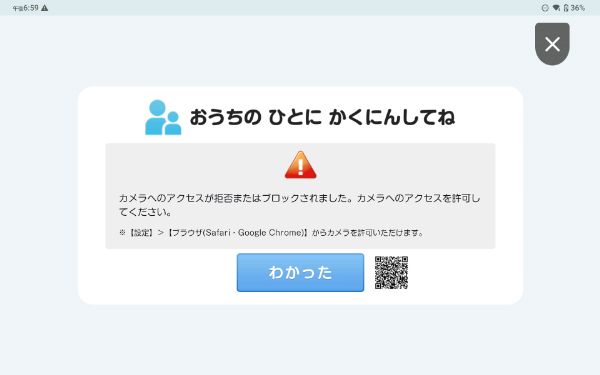
初期設定だと使用できないことがあるため「設定」→「アプリ」→「Chrome」→「権限」→カメラとマイクの「アプリの使用中許可」にチェックを入れます。
設定が終わったら、チャレンジパッドの電源を一度切り、もう一度電源を入れてみてください。
それでも駄目だった場合
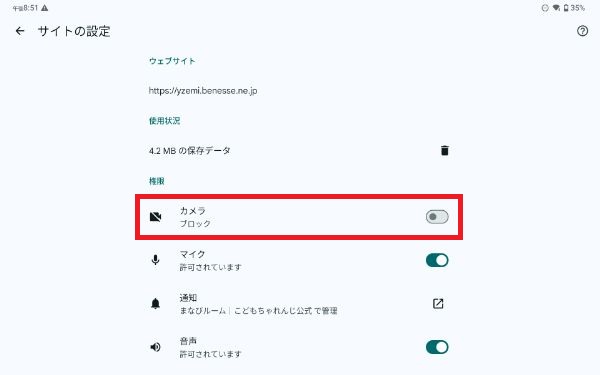
上記がこどもちゃれんじで出てきた対応だったのですが、それでも駄目だったため色々触ってみるとこちらの設定画面でカメラがブロックされていました
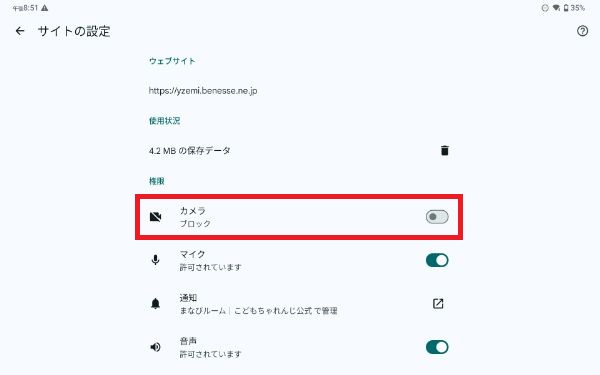
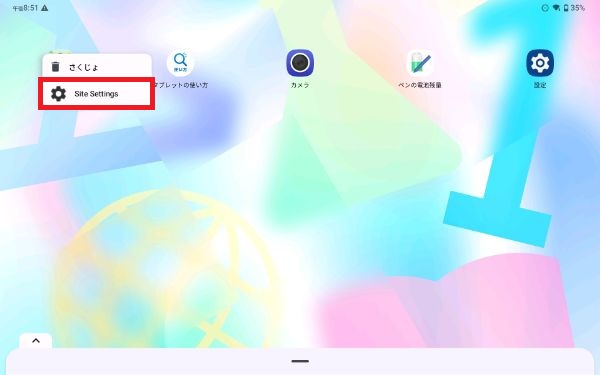
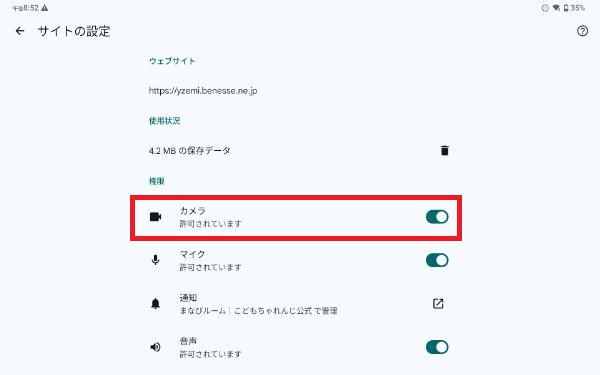
「まなびルームのアイコンを長押し」→「Site Setting」をタップ→「サイトの設定画面」でこの画面が出てくるので、カメラとマイクが「ブロック」の場合、右側のボタンを押して「許可されています」に変更してみてください。
画面のスクショを撮りたい場合
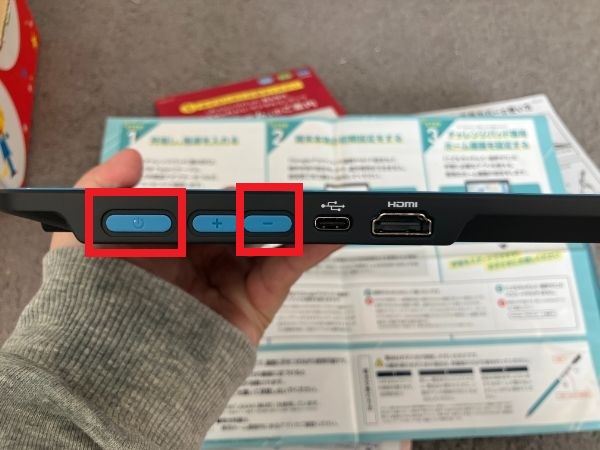
画面のスクリーンショットを撮りたい場合、電源ボタンとボリューム(-)ボタンを同時に押してみてください。
画像はホームアプリを「Quickstep」にして、画像赤枠の「フォト」→「デバイス内」に入っています